Sambil
Cómo conectar RedBox con Sambil para que cada venta de tu local en el centro comercial se reporte sola, qué datos se envían y cuándo.
Si tu local opera dentro de Sambil Santo Domingo, el centro comercial te pide reportar tus ventas. Con esta integración no tienes que hacerlo a mano: RedBox envía cada venta cerrada directamente al sistema de ventas de Sambil, unos minutos después del cierre.
Antes de empezar
- Una licencia paga activa. Las integraciones se desbloquean con ella.
- El permiso
Administrar integracionesen tu usuario. - Las credenciales de tu local que te entrega Sambil: un ID de cliente y un secreto. Cada local tiene las suyas; si operas varios locales, Sambil te entrega un par por cada uno.
El secreto se muestra una sola vez
Sambil te muestra el secreto completo solo al crearlo. Guárdalo en un lugar seguro hasta que lo pegues en RedBox. Si se pierde, Sambil tiene que generar uno nuevo.
Cómo se configura
Guarda tus credenciales
Entra a Integraciones → Sambil, pega el ID de cliente y el secreto, y pulsa Guardar. La URL del servicio ya viene puesta con la dirección de Sambil; no la cambies a menos que Sambil te indique otra. Si cambias la URL, tendrás que volver a ingresar el secreto.
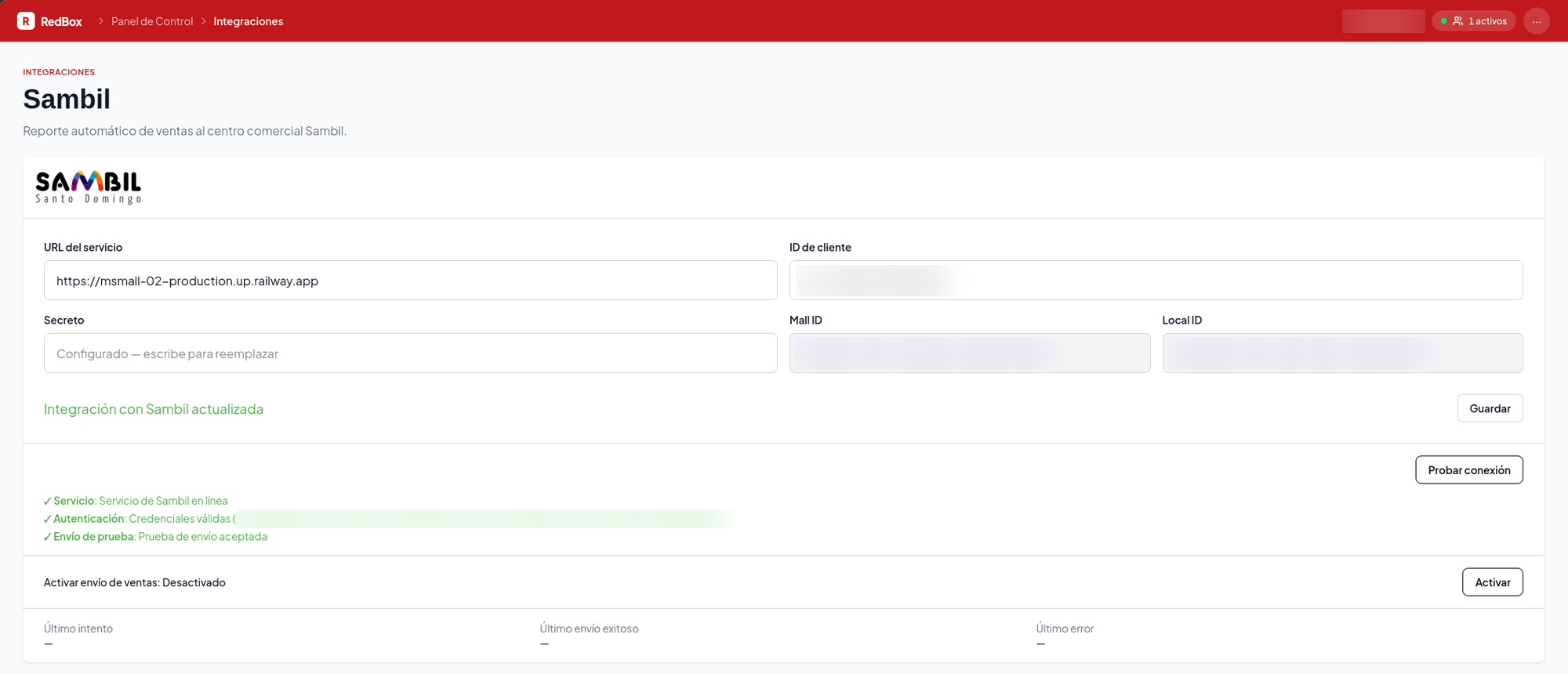
Prueba la conexión
Pulsa Probar conexión. RedBox revisa tres cosas, en orden:
| Paso | Qué comprueba |
|---|---|
| Servicio | Que el sistema de Sambil está en línea |
| Autenticación | Que tus credenciales son válidas, y a qué centro comercial y local pertenecen |
| Envío de prueba | Que Sambil acepta envíos de tu local |
El envío de prueba no registra ninguna venta: va vacío y marcado como prueba. Al aprobarse, verás el Mall ID y el Local ID que Sambil asocia a tus credenciales. Confirma que corresponden a tu local.
Activa el envío de ventas
Con la prueba aprobada, pulsa Activar. Desde ese momento, cada venta que cierres se reporta a Sambil.
Se reporta desde que activas, no hacia atrás
Las ventas cerradas antes de activar la integración no se envían. Si Sambil necesita ventas anteriores, escríbenos.
Qué se envía
Por cada venta cerrada, RedBox envía una línea con estos datos y nada más:
| Dato | De dónde sale |
|---|---|
| Tipo de documento | Siempre factura |
| Número de documento | El número de la orden seguido de un identificador interno, por ejemplo 000123-4589123 |
| Fecha de venta | El día de trabajo de la venta, el mismo que usa tu reporte de ventas por día |
| Hora de venta | La hora de cierre, en la zona horaria de tu establecimiento |
| Total bruto | Lo que se le cobró al cliente |
| Total de impuestos | El ITBIS más el cargo por servicio de ley, si aplica |
| Total neto | El total bruto menos los impuestos |
No se envían datos del cliente, de los productos ni de los pagos. Las propinas voluntarias no forman parte de ningún total: son del personal, no venta del local.
¿Por qué el número de documento lleva dos partes?
Si tienes varias terminales, dos de ellas pueden usar el mismo número de orden el mismo día. Sambil identifica cada venta por su número, así que RedBox le añade un identificador interno que nunca se repite. La primera parte sigue siendo el número que ves en el recibo, para que puedas encontrar la venta.
Cuándo se envía
Las ventas se envían solas, unos minutos después del cierre. Si una venta ya enviada cambia después —por ejemplo, se corrige un descuento o un monto— RedBox la vuelve a enviar con el mismo número de documento, y Sambil actualiza la venta en lugar de duplicarla.
Si Sambil no está disponible en ese momento, no se pierde nada: RedBox lo intenta de nuevo en el siguiente envío, a partir de la misma venta.
Ventas rechazadas
Sambil puede rechazar una venta en particular, por ejemplo por un dato que no acepta. Cuando pasa, RedBox sigue enviando el resto de tus ventas y guarda la rechazada en la lista Ventas rechazadas, al final de la página Integraciones → Sambil. La lista solo aparece mientras haya ventas rechazadas y muestra, por cada una:
- El documento, con un enlace para abrir la orden.
- La hora de cierre y el total.
- El mensaje de Sambil que explica el rechazo.
- Los intentos que lleva.
Una venta rechazada no se vuelve a enviar sola hasta que la orden cambie. Si corriges la orden, RedBox la envía de nuevo en el siguiente envío. También puedes actuar desde la lista:
| Acción | Qué hace |
|---|---|
| Reintentar | Envía esa venta a Sambil ahora mismo y te muestra la respuesta. Si Sambil la acepta, sale de la lista |
| Reintentar todas | Reintenta las ventas rechazadas, hasta 50 a la vez, de las más antiguas a las más recientes. Si quedan más, pulsa de nuevo. Si tarda demasiado, se detiene y te dice cuántas quedan |
| Descartar | Quita la venta de la lista. No se enviará a Sambil a menos que la orden cambie más adelante |
Reintentar solo está disponible con el envío de ventas activado: si se desactivó, corrige la causa, vuelve a activar y luego reintenta.
Pausa automática
Si Sambil rechaza ventas de forma continua —3 ventas seguidas, 5 veces seguidas, sin aceptar ninguna venta en medio— es señal de que rechaza todo lo que le llega de tu local y no de una venta aislada. En ese caso RedBox desactiva el envío de ventas para dejar de insistir. Mientras está desactivado, tus ventas siguen cerrándose con normalidad y nada se pierde. Al volver a activarlo, RedBox continúa desde donde se quedó, incluidas las ventas cerradas durante la pausa.
Cuando esto ocurre, la página Integraciones → Sambil muestra un recuadro rojo junto al botón Activar con el mensaje "Envío de ventas desactivado tras 5 intentos seguidos con ventas rechazadas por Sambil", y mientras la cuenta sube verás "Intentos seguidos con rechazos: N de 5". Revisa el mensaje de Sambil en la lista de ventas rechazadas, corrige la causa (a veces solo Sambil puede hacerlo) y pulsa Activar.
Recibe un aviso cuando se desactive
Para enterarte sin tener que entrar a la página, ve a Integraciones →
Notificaciones y crea una notificación para el evento
integrations.sambil.disabled (en la sección Integraciones, con la etiqueta
SAMBIL; el correo lo titula "Sambil: envío de ventas desactivado"). Puedes
recibirla por correo o por webhook.
El estado de la integración
Debajo del interruptor de envío verás:
| Campo | Qué indica |
|---|---|
| Último intento | Cuándo RedBox intentó enviar ventas por última vez |
| Último envío exitoso | Cuándo Sambil confirmó el último envío |
| Último error | El último problema, con el mensaje de Sambil y, si rechazó ventas, sus números de documento. Las ventas rechazadas también quedan en la lista Ventas rechazadas |
Si algo sale mal
¿Necesitas ayuda?
Escríbenos si Sambil te pide información sobre tus envíos o si algo de esta página no coincide con lo que ves.