Pagos en línea con Azul
Cómo activar el cobro con tarjeta en línea — qué te pide Azul, qué prepara RedBox por ti, y qué hacer cuando llegan tus credenciales.
Azul es el procesador que te permite cobrar con tarjeta en línea: reservas y pedidos que el cliente paga desde su teléfono, sin estar frente al terminal. Activarlo es un trámite con Azul, no una configuración dentro de RedBox — pero casi todo el papeleo lo preparamos nosotros.
Antes de empezar
- Una licencia paga activa. Las integraciones se desbloquean con ella.
- El permiso
Administrar integracionesen tu usuario. - Tu firma en papel, fotografiada o escaneada — solo si vas a solicitar la activación.
- Haber escrito a tu representante de Azul — ese es el primer paso, salvo que ya tengas tus credenciales.
El proceso
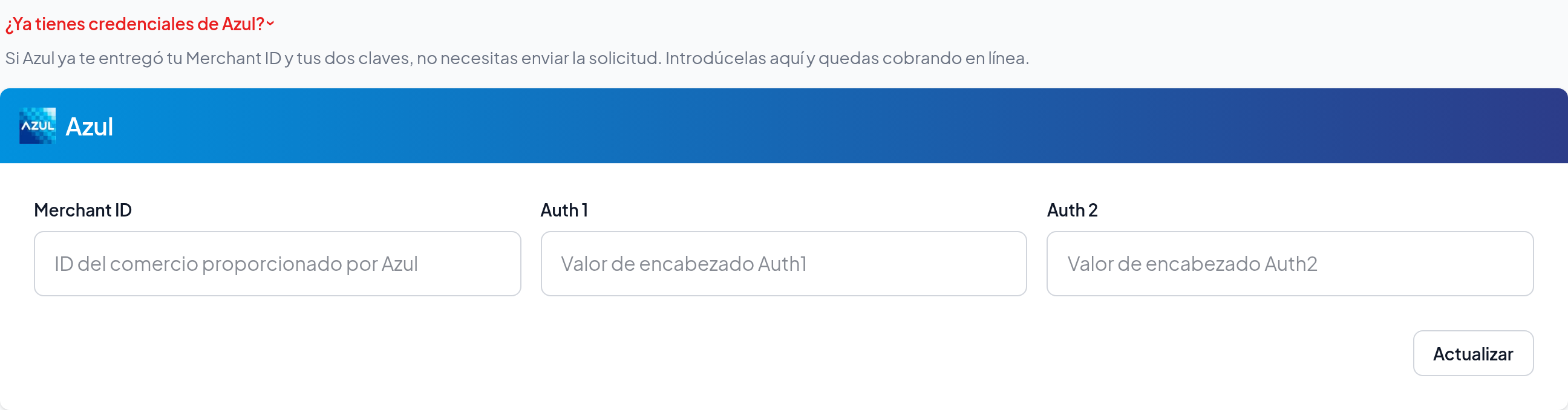
¿Ya tienes credenciales de Azul?
Si Azul ya te entregó tu Merchant ID, Auth 1 y Auth 2 —porque ya trabajabas con ellos, o porque tramitaste la activación por tu cuenta— no tienes que solicitar nada. Entra a Integraciones → Azul, abre ¿Ya tienes credenciales de Azul? debajo del formulario de solicitud y guárdalas ahí. Puedes saltarte los pasos 1 al 4.
Escribe a tu representante de Azul
Pídele que habiliten el servicio de pagos en línea para tu negocio. Azul te va a responder pidiendo tres cosas:
- El enlace del sitio web donde se cobra.
- Un ejemplo del recibo que recibe el cliente y una captura de la página de pago.
- El cuestionario PCI DSS (SAQ-D), lleno y firmado.
Las tres las prepara RedBox en el paso siguiente. No tienes que armar nada por tu cuenta.
Llena la solicitud
Entra a Integraciones → Azul. La mayoría de los campos vienen prellenados con lo que ya sabemos de tu cuenta, pero revísalos: pasan tal cual al cuestionario PCI que Azul va a leer.
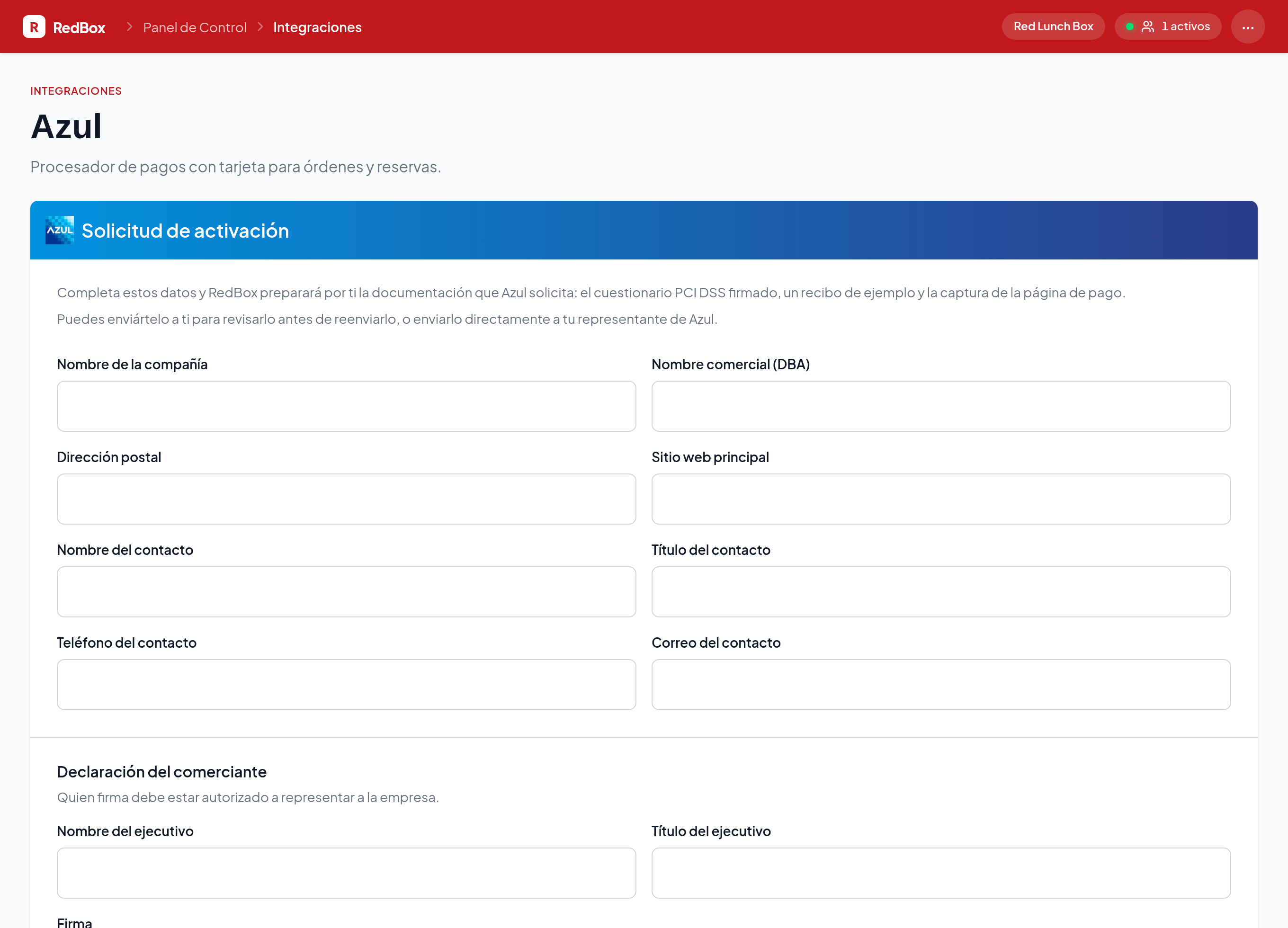
Más abajo, en Declaración del comerciante, va el nombre y el título de quien firma. Debe ser alguien autorizado a representar a la empresa.
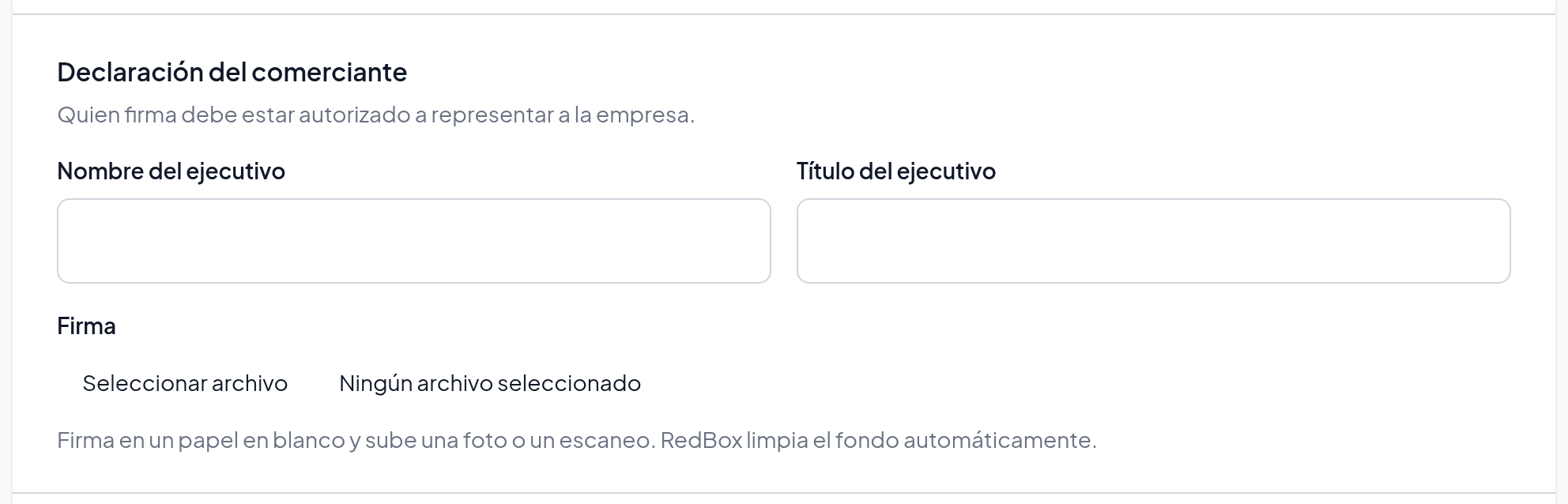
La firma va en una imagen
Firma en un papel en blanco y sube una foto o un escaneo, en PNG o JPEG. RedBox limpia el fondo automáticamente y la coloca en el formulario. Es una firma manuscrita porque así la pide la declaración.
Elige a quién se lo enviamos
El último campo, Enviar a, decide el destinatario:
- Vacío — te lo enviamos a ti, al correo del contacto. Lo revisas y lo reenvías tú a tu representante.
- Con el correo de tu representante — se lo enviamos directo.
En ambos casos el correo sale con la respuesta apuntando a tu correo de contacto, así que si Azul responde, te responde a ti y no a RedBox.
Espera la respuesta de Azul
Esta es la parte lenta, y no depende de RedBox ni de ti. Sigue vendiendo con normalidad mientras tanto.
En la página verás la fecha en que sometiste la solicitud, cuándo se envió por última vez y a qué dirección, por si necesitas darle seguimiento.
Entra tus credenciales
Azul te va a entregar tres valores: Merchant ID, Auth 1 y Auth 2. Guárdalos en esa misma página y quedas cobrando en línea.
Al guardarlos, la solicitud desaparece de la pantalla. No es un error: la activación terminó y ya no hay nada que reenviar.
Qué le llega a Azul
Un solo correo, con el asunto Solicitud de activación de pagos en línea y el nombre de tu compañía, y tres archivos adjuntos:
| Archivo | Qué es |
|---|---|
saq-d-pci.pdf | El cuestionario PCI DSS SAQ-D, con tus datos en la Parte 1a y tu firma en la declaración de la Parte 3b |
recibo-ejemplo.png | Un ejemplo del recibo que recibe el cliente |
pagina-de-pago.png | Una captura de la página donde se cobra |
Los datos que te pedimos
| Campo | Para qué se usa |
|---|---|
| Nombre de la compañía | La razón social, tal como debe leerse en el cuestionario |
| Nombre comercial (DBA) | El nombre con el que opera el negocio de cara al público |
| Dirección postal | La dirección fiscal del comercio |
| Sitio web principal | El enlace que Azul revisa. Viene prellenado con tu página de reservas y pagos |
| Contacto: nombre, título, teléfono y correo | Quién responde por el trámite. A ese correo llegan las respuestas de Azul |
| Ejecutivo: nombre y título | Quién firma la declaración del comerciante |
| Firma | La imagen de tu firma manuscrita |
Pago con tarjeta manual
Cuando tus credenciales quedan configuradas, RedBox deja desactivado el pago escribiendo los datos de la tarjeta. Es deliberado: se activa cuando tú lo decidas, desde Integraciones → Azul, con el botón Activar de la tarjeta "Pago con tarjeta manual".
Con la opción activada, tus clientes ven el formulario de tarjeta en el checkout y pueden pagar escribiendo el número, la fecha de vencimiento y el código de seguridad. Con la opción desactivada, ese formulario no aparece y solo pueden pagar con las billeteras que tengas activas — Google Pay o Apple Pay.
Si la desactivas sin billeteras activas
Tu checkout deja de aceptar pagos con tarjeta en línea: tus clientes verán su cuenta, pero no una forma de pagarla.
Si algo sale mal
¿Necesitas ayuda?
Escríbenos en cualquier punto del trámite. Hemos acompañado este proceso muchas veces y sabemos qué suele preguntar Azul.